今天来聊聊一篇关于系统输入法图标不见了找回的方法的文章,现在就为大家来简单介绍下系统输入法图标不见了找回的方法,希望对各位小伙伴们有所帮助。
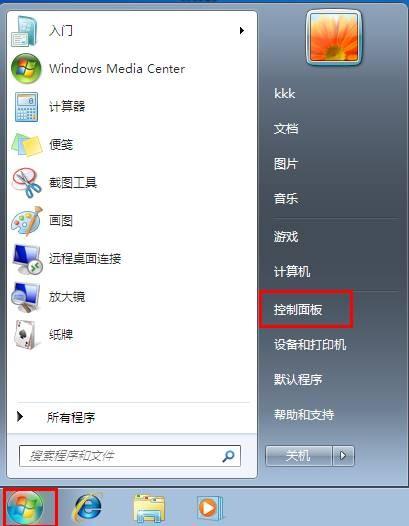
1.单击左下角的开始菜单,选择“控制面板”
2.在控制面板中,选择“更改键盘或其他输入法”如下图所示
3.在弹出的区域和语言界面中,将上方的标签切换到“键盘和语言”,点击“更改键盘”按钮,如下图所示
4.此时会弹出如下界面,切换到“语言栏”标签,选择“停靠于任务栏”,点击“确定”按钮保存退出。
输入图标找回的方法就介绍到这里了,有出现win7语言栏不见了的朋友不妨照以上步骤进行操作。
相信通过系统输入法图标不见了找回的方法这篇文章能帮到你,在和好朋友分享的时候,也欢迎感兴趣小伙伴们一起来探讨。